1.首先用户需要点击其中视频功能。
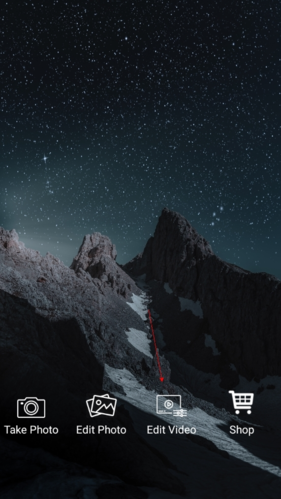
2.点击其中的画面编辑功能。
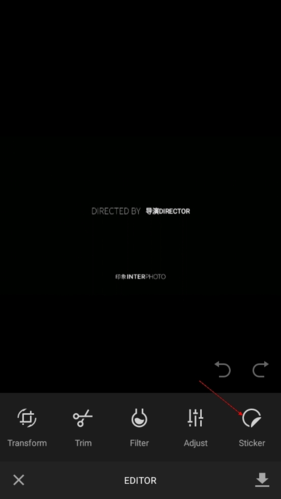
3.使用其中的功能,通过调节对比度等功能到达清晰的目的。
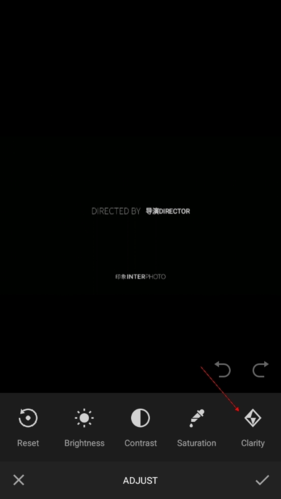
1.首先用户需要点击你要剪辑的视频。
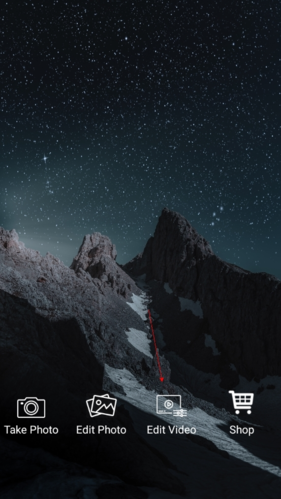
2.点击其中的剪辑功能。
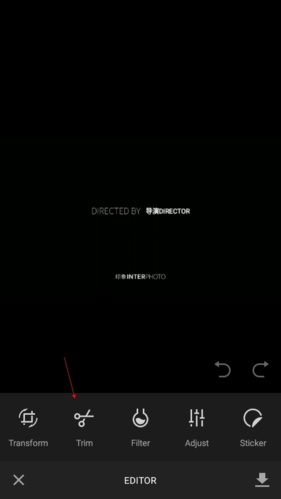
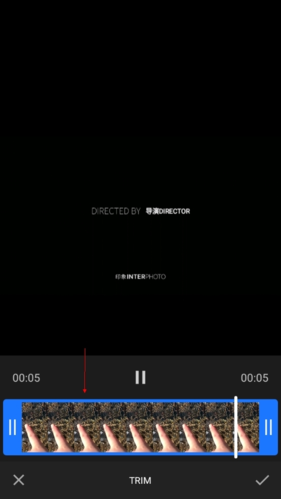
3.选择你要裁剪的样式即可。
1. 文字和贴纸功能很实用,可以添加多个,支持各种颜色和字体,还能自由调整位置,让视频更生动。
2. 视频剪辑包含裁剪、分割、合并,还能删除中间部分,操作直观,上手很快。
3. 内置的精彩短视频板块聚合了全网热门视频,内容超级丰富,好看得停不下来,还能直接分享给朋友。
4. 视频拍摄支持持续闪光灯、前后摄像头快速切换以及多种滤镜,拍起来真的是特别方便。
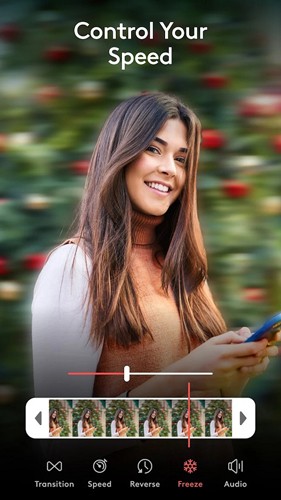
1. 时间轴编辑界面支持逐帧精确缩放,可以精确修剪影片,画面直观,编辑过程很流畅。
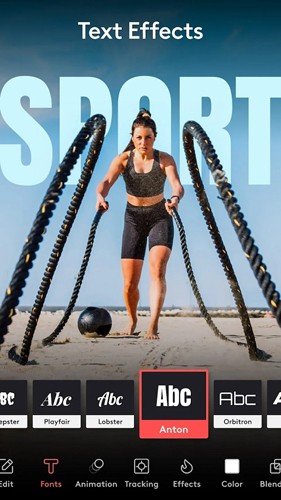
2. 提供多种字体和表情符号,支持阴影、颜色和不透明度调节,文字效果很丰富,自定义程度高。
3. 拥有多种电影转场效果,让视频切换很自然,能轻松做出专业感的作品。
4. 支持针对主流社交媒体比例优化视频宽高比,省去手动调整的麻烦,发布到不同平台很方便。
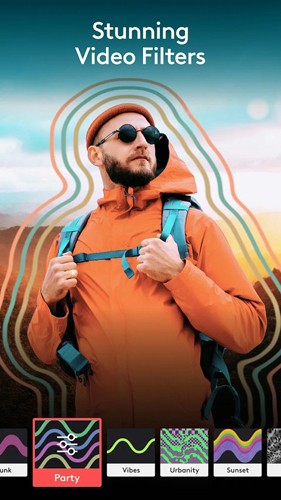
5. 提供可调节的滤镜效果,还能为视频添加音轨或声音效果,整体氛围更容易控制。
1. 可以自由调整视频中的音频音量和效果,选择最适合的方式,让声音和画面更协调。
2. 能轻松将视频和图像合成,实现画中画、拼贴等多种效果,创作空间大。
3. 特效丰富,如虚化、文字、混合模式等,所有特效都能自由选择使用,增加画面趣味。
4. 可以自由拍摄视频并进行精准剪辑,只保留需要的内容,避免多余的片段。
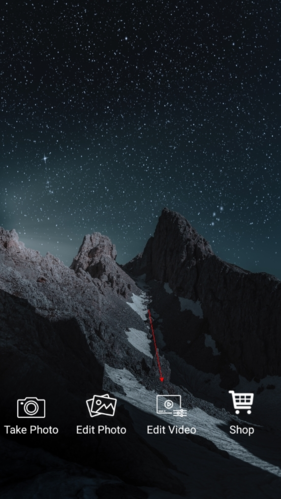
1. 首先,点击需要调整尺寸的视频,然后进入编辑界面找到裁剪功能。
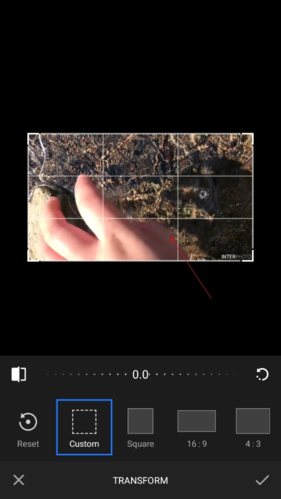
2. 进入裁剪模式后,选择需要的尺寸比例,确认即可完成裁剪。
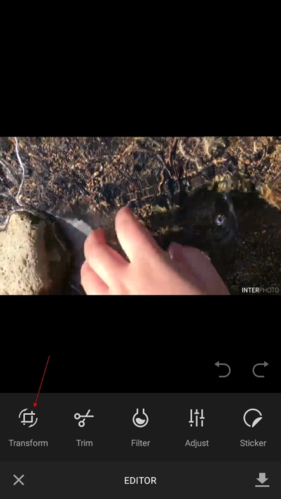
3. 选择需要的裁剪尺寸,操作简单,一学就会。
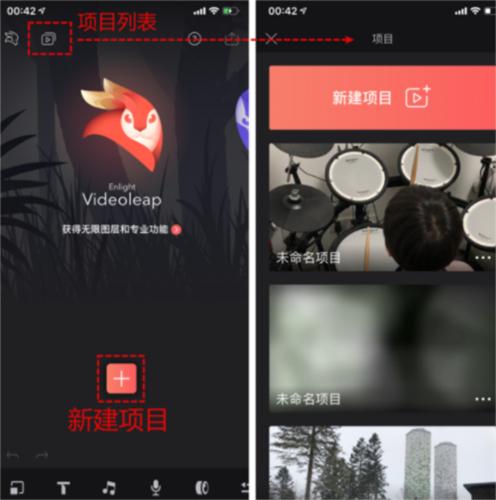
4. 可以在主页面点击新建项目,或者从项目列表进入编辑已有项目,很方便。
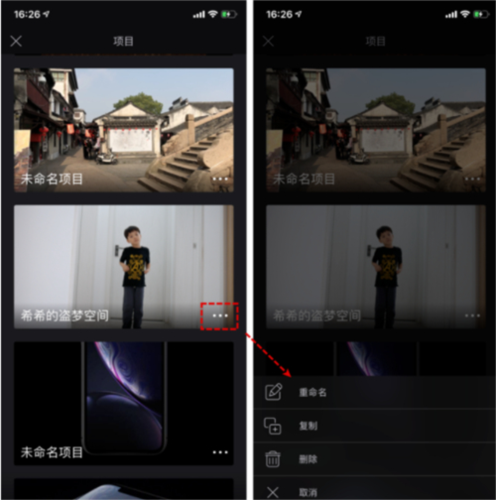
5. 在项目列表里,点击每个项目右下角的角标,即可重命名、复制或删除管理。
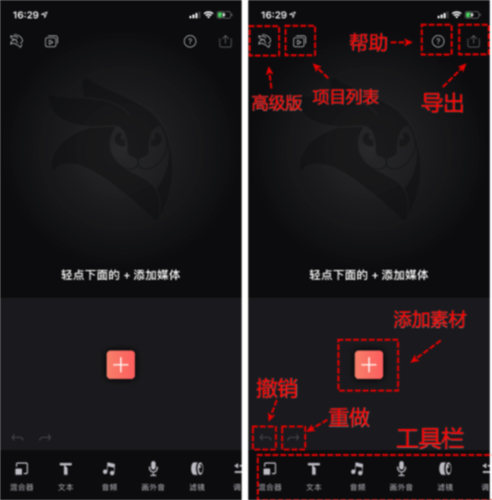
6. 新建项目后,点击加号可以选择手机相册添加素材,或使用内置的在线素材库。
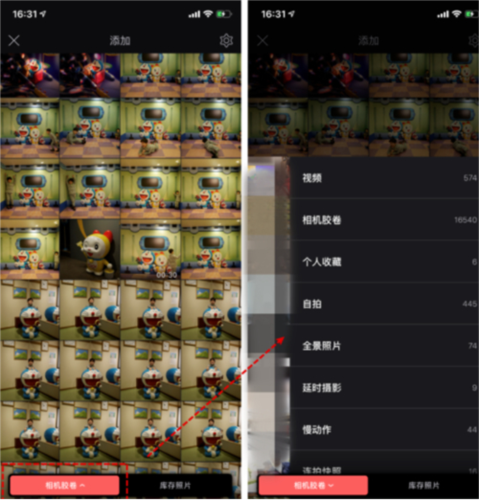
7. 点击加号后系统显示手机相册,可以切换不同相册,还能一次批量选择多张添加。
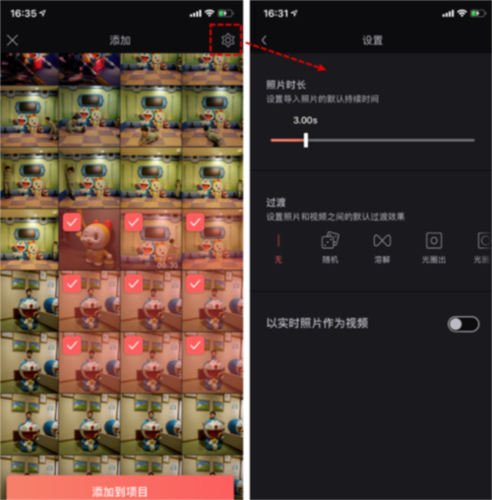
8. 通过右上角的设置按钮,可以调整每张照片的默认持续时间、默认转场过渡,还能把实况照片作为视频导入。
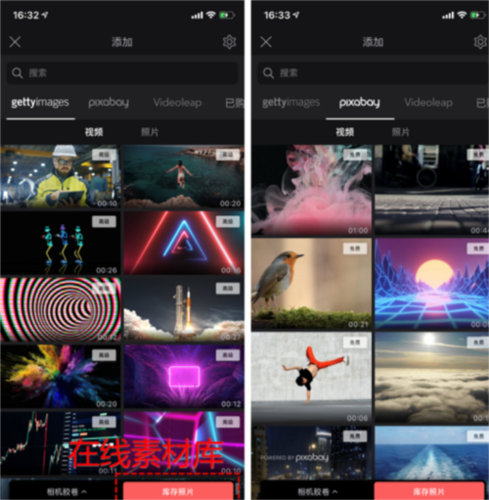
9. 内置素材库提供大量视频和照片,gettyimages需要付费,pixabay免费。
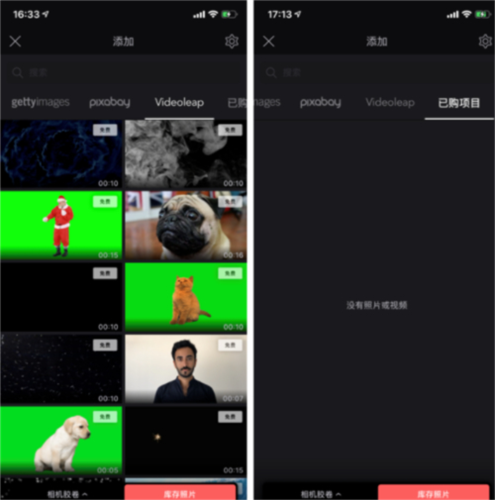
10. 会员可以在已购Tab查看已下载的素材。
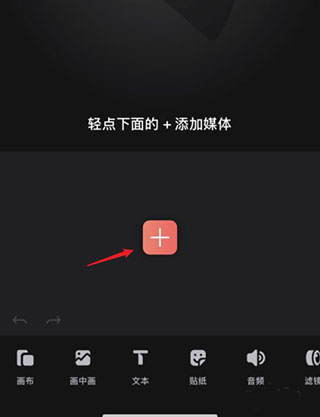
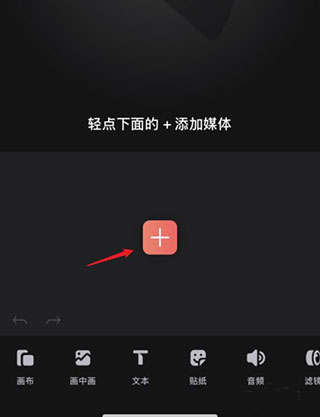
11. 打开App后点击加号图标,开始添加视频素材。
12. 选择需要剪辑的视频,点击添加到项目。
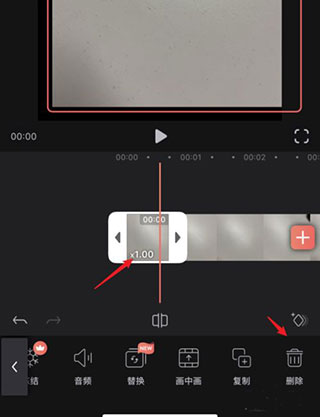
13. 滑动到需要剪辑的位置,点击分割图标。
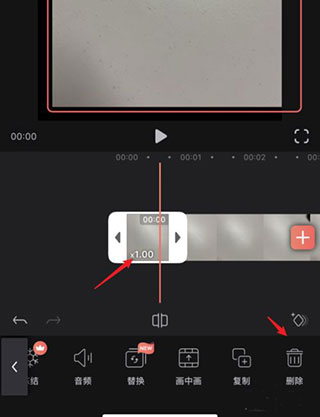
14. 选中不需要的部分,点击删除图标。
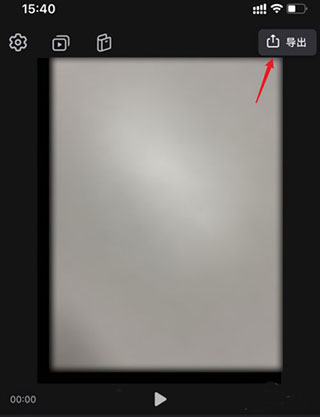
15. 剪辑完成后点击右上角的导出选项。
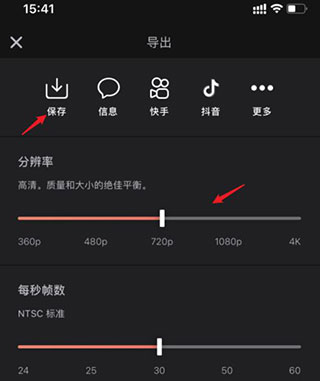
16. 选择分辨率和帧数,点击保存图标即可导出。
历史日志