top桌面小组件是一种运行在桌面环境上的小型应用程序,通常以小型窗口或面板的形式悬浮或贴在桌面上。它们可以实时显示各种信息,如时间、天气、新闻、日历、系统监控数据(CPU、内存占用率),或者提供快速的操作入口,如音乐控制、快速启动应用程序、计算器等。
高度个性化: 这是小组件最核心的魅力。用户可以根据自己的喜好和需求,自由选择、添加、删除、调整小组件的大小、位置和透明度,甚至更换小组件的主题和样式,将桌面打造成独一无二的信息中心。
信息聚合与即时性: 小组件可以将来自不同应用或服务的实时信息直接呈现在桌面上,无需打开应用即可快速查看。例如,一眼就能看到当前天气、邮件未读数量、社交媒体通知等,提高了信息获取的效率。
便捷操作: 许多小组件提供了快捷的操作功能。比如,通过小组件直接控制音乐播放、调节系统音量、切换虚拟桌面、快速计算等,简化了操作流程,提升了效率。
轻量化与资源友好: 大多数设计良好的小组件资源占用率较低,对系统性能的影响较小,即使在不高的配置电脑上也能流畅运行。
美观与氛围营造: 精心挑选和排布的小组件不仅能传递信息,也能美化桌面环境,根据不同的主题(如简约、科技、复古)营造特定的桌面氛围。
主界面
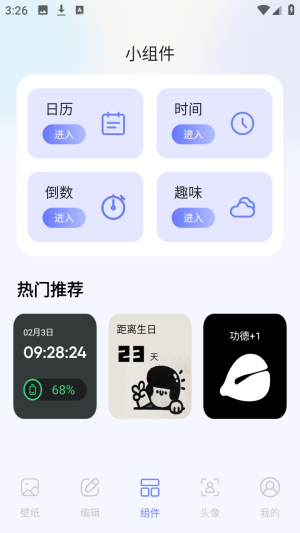
打开“top桌面小组件”应用,首次进入会有简单的引导页面,介绍其核心功能和操作逻辑。界面一般包含“组件库”“我的组件”“设置”等模块。
组件库:展示了各类可使用的桌面小组件,如天气、时钟、日历、音乐控制等不同类型的组件模板。
我的组件:已添加到桌面的小组件会在这里集中显示,可进行管理、编辑等操作。
设置:用于调整组件的显示样式、更新频率、数据来源等个性化设置。
步骤1:进入组件库
点击应用中的“组件库”选项,浏览各类小组件模板。
步骤2:选择并添加
找到心仪的组件模板后,点击模板右下角的“添加到桌面”按钮。此时手机会提示授权桌面添加权限,按照提示操作授予权限后,组件会自动添加到手机桌面。
步骤3:调整组件位置
添加到桌面后,长按组件可进行拖动,将其放置在桌面合适的位置。
样式自定义
进入编辑模式:长按已添加到桌面的组件,会出现“编辑组件”选项,点击进入组件的个性化设置界面。
颜色与布局调整:在编辑界面中,可调整组件的背景颜色、字体颜色、布局样式等。例如,天气组件可设置显示的温度单位(摄氏度/华氏度)、城市位置等。
大小调整:部分组件支持调整大小,通过拖动组件边缘的控制点来改变组件在桌面所占的空间大小。
功能设置
数据来源设置:如音乐控制组件,可设置连接的音乐播放应用(如网易云音乐、QQ音乐等),实现对音乐播放的快捷控制。
更新频率设置:天气组件可设置更新间隔时间,时钟组件可设置显示的时间格式(12小时制/24小时制)等。
桌面信息整合
利用top桌面小组件可将天气、日程、待办事项等多种信息集中展示在桌面,方便随时查看,提升桌面的实用性和美观度。
个性化桌面打造
根据个人喜好组合不同类型的组件,打造专属的个性化桌面。例如,将时钟组件、日历组件和天气组件搭配使用,营造简洁又信息丰富的桌面风格。
Q:添加组件时无法授权桌面权限?
A:检查手机的应用权限设置,确保“top桌面小组件”已开启“修改桌面设置”等相关权限。
Q:组件显示内容不准确?
A:进入组件的编辑模式,检查数据来源是否正确,网络连接是否正常,可尝试重新设置数据来源或刷新组件。
Q:如何删除已添加的组件?
A:长按桌面上的组件,出现删除选项后,点击“删除”即可将组件从桌面移除。
Top桌面小组件软件为我们提供了一个强大而灵活的工具,用以将桌面转化为一个功能丰富、信息聚合、操作便捷且充满个性的个人工作与生活空间。无论你是希望提高效率的实用主义者,还是追求独特审美的艺术家,桌面小组件都能为你的数字生活增添色彩和便利。选择适合你的操作系统和软件平台,开始探索和打造属于你的桌面小组件世界吧!
历史日志