SoundLab声音实验室一款功能强大、应用广泛的专业音频制作和编辑软件,常用于音乐制作、声音设计、录音室工程等领域。它提供了全面的工具集,包括录音、混音、编辑、效果处理等。对于想要探索专业音频世界或进行音乐创作的用户来说,了解并熟练掌握SoundLab的操作至关重要。
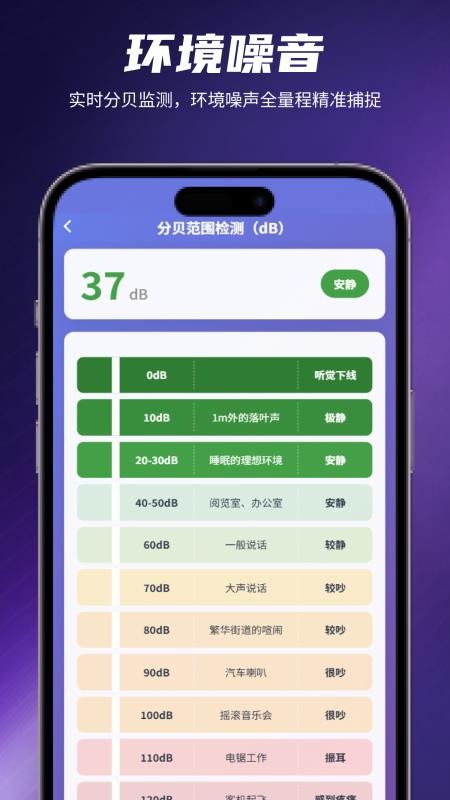
启动SoundLab后,您通常会看到一个包含多个区域的核心界面:
编辑窗口( Edit Window ): 这是进行波形编辑的主要区域,显示了音频波形,您可以在此进行剪切、复制、粘贴、缩放等操作。
混音台( Mix Console / Mixer ): 类似传统录音室的混音台,用于调整多个音频轨道的音量、声像(左右平衡)、 пангарма(声相)、 EQ(均衡器)、压缩、发送(Sends)等效果。
工具栏( Toolbar ): 位于界面顶部,包含各种常用功能的快捷按钮,如播放、停止、录音、选择、编辑等。
资源管理器/浏览器( Browser ): 用于浏览和加载音频片段(_samples)、效果插件( Effects Plugins)、乐器库等资源。
参数控制区域( Parameter Control Area ): 当您选中某个轨道、效果或插件时,其参数控制面板会显示在这里,用于精细调整设置。
新建项目: 文件 (File) -> 新建 (New) 或使用工具栏的对应按钮。
打开项目: 文件 (File) -> 打开 (Open) 或使用工具栏按钮。
保存项目: 文件 (File) -> 保存 (Save) 或 文件 (File) -> 另存为 (Save As)。SoundLab项目通常包含波形数据、混音设置、插件信息等。
导入音频: 文件 (File) -> 导入 (Import) -> 音频文件 (Audio File...),将外部音频文件添加到项目中。
导出音频: 文件 (File) -> 导出 (Export) -> 音频文件 (Audio File...),将项目中的音频或某个轨道的音频导出为标准格式(如WAV, AIFF, MP3)。
缩放波形: 使用鼠标滚轮或界面上的缩放工具,调整波形显示的详细程度。
移动波形: 按住鼠标左键拖动波形。
选择区域: 按住鼠标左键拖动,选择一段波形进行编辑。
剪切 (Cut) / 复制 (Copy) / 粘贴 (Paste): 使用 编辑 (Edit) 菜单或工具栏按钮,或在选中文本/波形后使用快捷键 (通常是 Ctrl+X, Ctrl+C, Ctrl+V)。
删除 (Delete): 选择波形后按 Delete 键。
时间标尺: 显示当前时间位置,可以通过拖动或输入数值来改变。
播放/停止: 使用工具栏的播放 (Play) 和停止 (Stop) 按钮,或快捷键 (通常是空格键)。
添加轨道: 轨道 (Tracks) -> 添加音频轨道 (Add Audio Track) 或 添加乐器轨道 (Add Instrument Track)。
选择轨道: 单击轨道名称区域。
调整音量 (Fader): 直接拖动轨道上的音量滑块。
调整声像 (Pan): 拖动声像滑块(通常在音量滑块下方)。
插入效果 (Insert Effect): 右键单击轨道上的插入槽(Insert Slot),选择要添加的效果插件。
发送效果 (Send Effect): 调整发送(Sends)推子,将多个轨道的声音发送到同一个效果返回轨道(Return Track),在该返回轨道上加载效果。这允许多个轨道共享同一个效果,如混响或延迟。
调整效果参数: 选中轨道上的效果(插入或发送),其参数控制面板会显示在界面右侧,通过拖动滑块或输入数值来调整。
Solo (独奏): 单击轨道上的Solo按钮,只听到该轨道及其发送的效果。
Mute (静音): 单击轨道上的Mute按钮,暂时静音该轨道。
设置输入源: 在 选项 (Options) -> 音频设置 (Audio Settings) 中配置音频输入设备(如麦克风)。
选择录音轨道: 在混音台中选中要录音的音频轨道。
开始录音: 点击工具栏的录音按钮 (Record) 或按快捷键(通常是 R 键)。
停止录音: 再次点击录音按钮或按 R 键。
录音监听: 在录音前可以设置是否预听输入信号 (Options -> Audio Settings -> Input Monitoring)。
自动化 (Automation): 对混音台上的参数(如音量、声像、效果参数)或编辑窗口中的点(如波形位置)进行自动控制。通常在 自动化 (Automation) 菜单下设置。
标记 (Markers): 在编辑窗口或时间轴上设置标记,用于标记段落、关键点或方便导航。
区域 (Regions): 将选中的波形或音频片段定义为区域,便于重复使用、移动或编辑。
脚本与插件: 探索SoundLab支持的脚本语言和第三方插件,扩展软件功能。
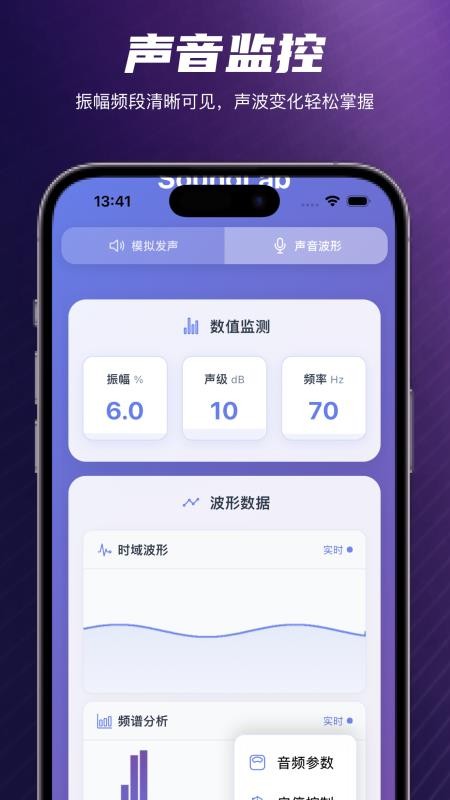
SoundLab声音实验室一款功能丰富的专业音频软件,掌握其基本操作是高效利用它的前提。从文件管理、波形编辑到混音台的运用,每一个环节都需要实践和熟悉。本文提供的是基础操作指南,随着使用的深入,您将能发掘SoundLab更强大的功能和更精细的控制能力。建议您从简单的项目开始,逐步尝试各项功能,并结合官方文档或教程进行学习,不断提升您的音频制作技能。
历史日志