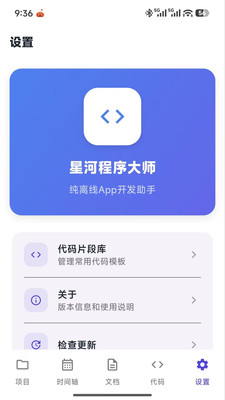
星河程序大师通常是一款面向编程初学者的集成开发环境(IDE)或学习平台,旨在通过友好的界面、丰富的教学资源和智能的辅助功能,帮助用户轻松入门编程世界。它可能集成了代码编辑器、运行环境、调试工具以及交互式教程。
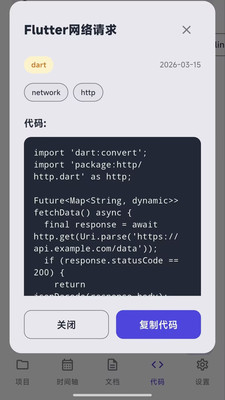
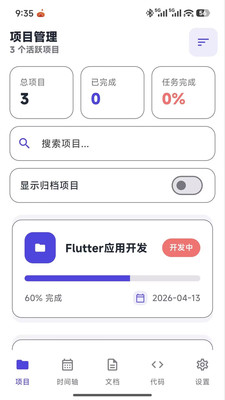
启动软件后,您通常会看到一个包含以下几个主要区域的核心界面:
欢迎/资源管理区: 通常位于界面左侧或顶部,提供快速访问教程、示例项目、文档、插件等的入口。
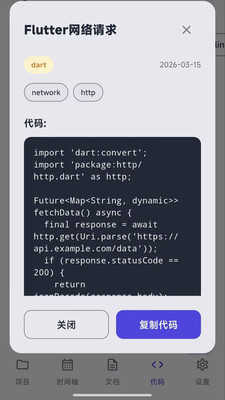
代码编辑器: 这是界面的核心部分,用于编写代码。它通常具备语法高亮、自动补全、代码格式化等功能,提升编码效率。
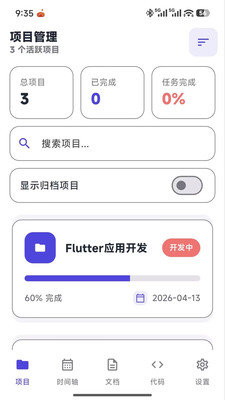
项目资源管理器/工作区: 显示当前打开的项目的文件结构,方便用户浏览和切换不同的源文件、资源文件等。
运行/调试控制台: 用于执行代码、查看运行结果、输出日志,以及在需要时进行代码调试。通常会显示错误信息或程序输出。
工具栏/功能区: 提供常用操作(如新建文件、运行程序、保存项目、查找代码等)的快捷按钮。
跟着教程走: 对于初学者,强烈建议从软件内置的交互式教程或引导项目开始。这些内容通常由浅入深,手把手教你编程基础和软件用法。
理解概念: 在学习过程中,重点关注基本概念,如变量、数据类型、控制流(if/else, loops)、函数等。
访问入口: 通常在“文件 (File)”菜单、欢迎界面或工具栏中找到“新建项目 (New Project)”或类似选项。
选择类型: 根据教程或需求,选择合适的项目类型(如控制台应用程序、图形界面程序等)。
配置项目: 可能需要设置项目名称、存放路径、选择编程语言(如果软件支持多种语言)等。按照提示完成创建。
打开/新建文件: 在项目资源管理器中,双击要编辑的文件(如 main.py, App.js),或者在编辑器中通过“文件 (File)”菜单新建文件。
使用编辑器: 利用代码编辑器的功能进行编码。注意观察语法高亮是否正确,利用自动补全功能可以加快速度。
保存代码: 编写或修改代码后,务必点击“保存 (Save)”按钮或使用快捷键(通常是 Ctrl+S 或 Cmd+S)。
找到运行按钮: 通常在工具栏、编辑器右上角或“运行 (Run)”菜单中有一个绿色的播放图标按钮。
点击运行: 点击该按钮执行当前编写的代码。
查看结果: 运行结果通常会在运行/调试控制台中显示,包括程序输出、错误信息或调试日志。
分析控制台: 仔细阅读控制台中的信息。如果程序出错,控制台会显示错误提示,帮助定位问题。
调试(如果支持): 如果软件提供调试功能(如设置断点、单步执行、查看变量值等),可以利用这些工具来更方便地查找和修复代码中的错误。
保存项目: 定期保存整个项目,防止数据丢失。通常软件会自动保存,但检查一下总没错。
退出软件: 通过“文件 (File)”菜单的“退出 (Exit)”选项或界面上的关闭按钮退出程序。
查找代码: 使用编辑器或软件内置的搜索功能查找特定的代码片段或关键词。
版本控制(如果集成): 有些IDE内置了简单的版本控制功能(如Git),可以用来管理代码的历史修改记录。
安装插件/扩展: 如果软件支持,可以根据需要安装额外的插件来扩展功能。
自定义设置: 根据个人喜好调整编辑器的主题、字体大小、快捷键等设置。
星河程序大师作为一款面向初学者的编程工具,其设计理念是让编程学习变得简单直观。通过跟随教程、利用强大的代码编辑功能和便捷的运行调试控制台,即使是零基础的用户也能逐步入门。掌握以上基本使用流程,你就可以开始使用星河程序大师,探索编程的精彩世界了。记住,多练习、多尝试、多思考,是掌握编程的关键。
历史日志