X录音机是一款功能强大且广受欢迎的录音软件,不仅能高质量地录制你的声音(如会议、讲座、音乐),还能捕捉屏幕上的活动,制作教程视频或游戏解说。它的操作相对简单,上手门槛低。 点击“麦克风”或“音频输入”相关的设置按钮,选择你想要使用的麦克风设备。可以调整麦克风音量,进行简单的噪音抑制或增益设置,确保录音清晰。
选择录音模式: X录音机通常会提供两种主要的录音模式:
音频录音: 专注于录制麦克风输入的声音,适合录制播客、语音备忘、音乐等。
屏幕录音: 录制电脑屏幕上的显示内容,并可同步录制系统声音和麦克风声音(用于游戏解说、教程制作等)。
屏幕录音: 点击“屏幕”或“视频录制”相关的设置按钮。选择要录制整个屏幕、特定窗口或自定义区域的选项。勾选“系统声音”和/或“麦克风”复选框,以同时录制电脑发出的声音和你的声音。同样可以调整相关音量。
设置输出选项: 选择录音文件的保存位置,并设置文件格式(如MP3. WAV, AAC, AVI, MP4等)。根据你的需求选择合适的格式(如MP3适合网络分享,WAV适合追求高音质的场合)。
调整录制参数(可选): 根据需要,你还可以调整其他高级设置,如音频比特率、采样率、帧率、画面质量等。对于新手,建议使用默认设置。
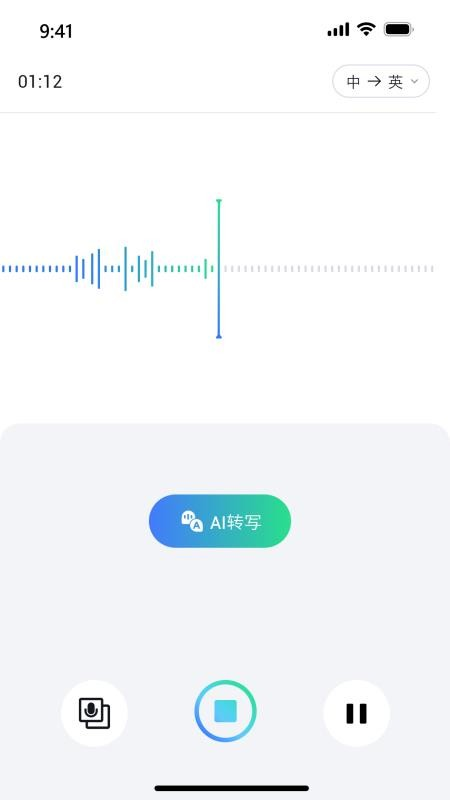
开始录制: 一切设置完成后,点击界面上的“开始录制”、“录制”或类似的按钮。软件会进入录制状态,通常界面会有明显的提示(如红点闪烁)。
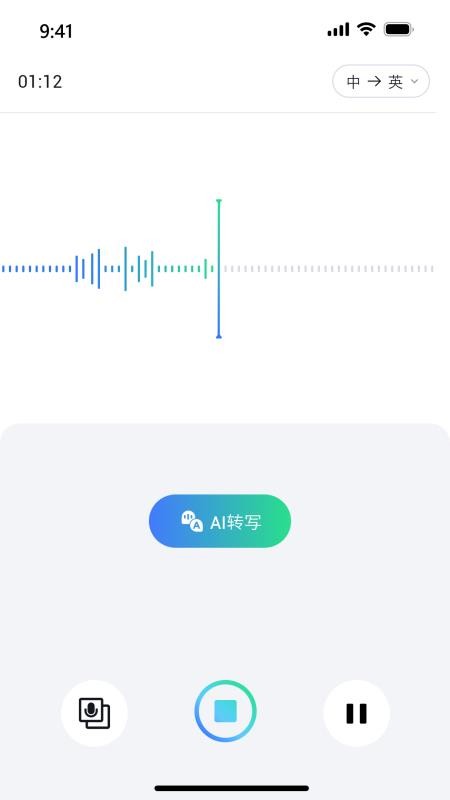
监控与暂停: 录制过程中,你可以实时预览录制的音频波形或屏幕画面。根据需要,可以随时点击“暂停”按钮暂停录制,或点击“停止”按钮结束录制。
停止录制: 录制完成后,点击“停止”按钮。软件会自动将录制好的文件保存到你指定的位置。
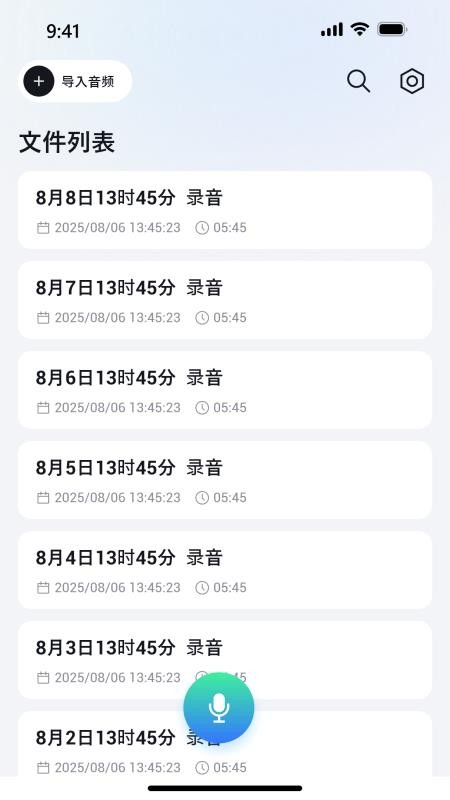
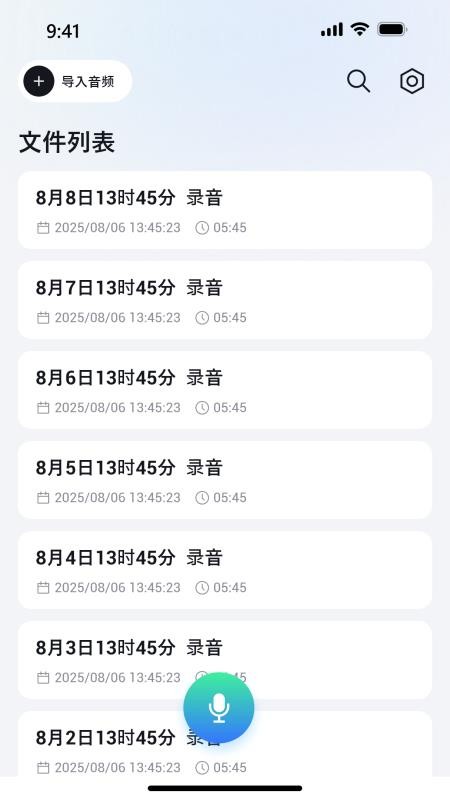
文件管理与预览: 录制完成后,你可以在软件的文件列表中找到刚刚录制的文件。通常可以预览音频波形或视频片段,方便你检查录制效果。
内置编辑功能(若有): 部分版本的X录音机可能提供简单的内置编辑功能,如剪切、删除录制中的多余部分等。虽然功能可能不如专业视频编辑软件强大,但足以满足基本的剪辑需求。
计划任务: 有些录音机软件支持设置定时录音,例如在特定时间自动开始录音。
云存储: 部分高级版本可能提供云存储同步功能。
快捷键: 学习并使用快捷键可以大大提高录制效率。
系统资源: 录音(尤其是屏幕录音)会占用较多的电脑CPU和内存资源,长时间录制可能导致电脑运行变慢。建议在性能较好的电脑上使用。
声音质量: 保证录音环境安静,远离噪音源。根据需要调整麦克风距离和音量,以获得最佳录音效果。
软件更新: 定期检查并更新X录音机到最新版本,以获取新功能和修复可能的Bug。
X录音机软件以其易用性和强大的功能,成为了许多用户录音和屏幕录制任务的首选。通过掌握以上基本使用方法,你就可以轻松地利用它来记录重要内容、制作教学视频或分享精彩瞬间了。希望这份指南能帮助你更好地发挥X录音机的潜力!

历史日志