Doka相机是一款功能强大且用户友好的手机摄影应用,它旨在帮助普通用户轻松拍出更具艺术感和专业感的照片。无论是风景、人像还是静物,Doka相机都提供了丰富的拍摄辅助功能和后期编辑工具。自动检测拍摄环境(如人像、风景、夜景、微距等),并优化相机设置。
在了解操作之前,我们先来看看Doka相机通常具备哪些核心功能:
专业拍摄模式: 提供手动模式(M)、光圈优先模式(A/Av)、快门优先模式(S/Tv),让你完全掌控曝光三要素(ISO、快门速度、光圈 - 部分机型可能受限于手机硬件,光圈不可手动调节)。
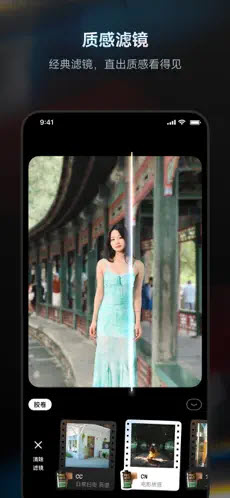
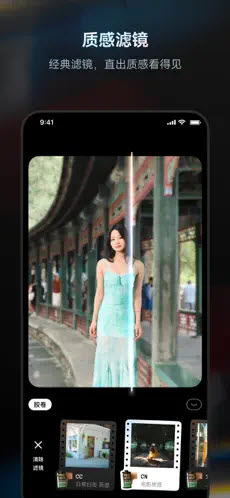
创意滤镜与效果: 内置多种高质量的滤镜和实时效果,可在拍摄前预览,增添照片氛围。
强大的后期编辑: 提供精调工具,包括曝光、对比度、饱和度、锐度、裁剪、旋转、美颜等。
人像模式与美化: 优化人像拍摄,提供背景虚化、美颜、瘦脸、磨皮等功能。
Burst模式(连拍): 快速连续拍摄,捕捉最佳瞬间。
定时器: 用于拍摄夜景或需要预留时间构图的照片。
第一步:启动与熟悉界面
下载安装: 在手机应用商店搜索“Doka相机”并下载安装。
打开应用: 首次打开,通常会展示主要功能和特色,稍等片刻即可进入主界面。
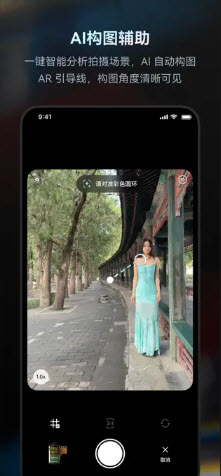
界面布局: 主界面通常包括:
相机取景器: 中间的矩形区域用于预览画面。
快门按钮: 用于拍照。
模式切换按钮: 在自动模式和手动模式(专业模式)之间切换。
设置/选项按钮: 通常在取景器左下角或右上角,点击后可调整相机参数。
切换前后摄像头: 通常在取景器左上角或右上角。
滤镜/效果预览栏: 在屏幕顶部或底部,显示当前选中的滤镜或效果。
第二步:拍摄照片
选择拍摄模式:
自动模式: 最简单模式,相机自动设置所有参数。适合快速抓拍。
手动模式(M): 完全手动控制ISO、快门速度(光圈,若硬件支持)。适合有经验的用户或特定光线条件下的拍摄。点击设置按钮进入。
其他场景模式: 如人像、风景、夜景等,点击设置按钮选择,相机会预设相应参数。
调整参数(手动模式下):
ISO(感光度): 影响画面亮度。数值越高,越亮,但噪点可能越多。在暗光下可适当提高。
快门速度: 影响画面亮度及运动模糊。数值越高,越亮,适合捕捉瞬间;数值越低,曝光越短,适合拍摄运动物体或夜景,但手持拍摄容易晃动。
光圈(部分机型): 控制进光量及景深(背景虚化程度)。f值越小,光圈越大,进光多,景深浅;f值越大,光圈越小,进光少,景深深。
选择滤镜/效果(拍摄前): 在屏幕底部的滤镜栏中滑动选择,预览效果。部分滤镜可在拍摄后添加。
对焦与曝光锁定:
对焦: 通常用单指点击取景器中的主体进行对焦。屏幕上会出现对焦点和自动曝光锁定(AE/AF Lock)框。
曝光锁定: 点击对焦后稍作停留,屏幕上通常会显示锁定图标(如“AE/AF LOCK”),表示当前曝光值已锁定,避免拍摄移动物体时曝光变化。
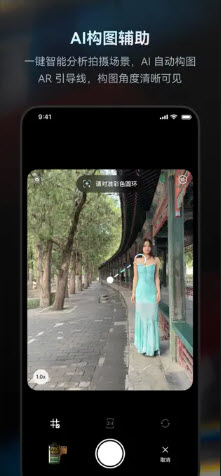
构图: 参考构图原则(如三分法)在取景器中安排画面元素。
拍摄: 确认一切就绪后,点击屏幕中的快门按钮即可拍摄。
第三步:使用辅助功能
Burst模式(连拍): 长按快门按钮不放,即可连续拍摄照片。
定时器: 点击设置按钮,选择“定时器”,设置3秒或10秒延时,适合自拍或避免手抖。
人像模式/美化: 在模式选择中找到人像模式,进入后通常会有背景虚化效果,并可进入美颜界面调整。
第四步:查看与编辑照片
查看照片: 拍摄完成后,照片会显示在取景器下方或库中。点击照片可放大查看细节。
进入编辑界面: 点击照片后,会进入编辑界面,通常在屏幕右上角或底部有“编辑”按钮。
使用编辑工具: 编辑界面提供多种工具:
基本调整: 曝光、对比度、高光、阴影、饱和度、锐度等。
裁剪与旋转: 调整画面构图。
人像美化: 瘦脸、磨皮、美白、牙齿美白等。
滤镜: 拍摄后添加或调整滤镜。
预设方案: 一键应用优化过的调整。
保存与分享: 完成编辑后,点击“保存”将照片保存到手机相册。通常也可以直接分享到社交媒体。
多尝试自动模式: 对于初学者,自动模式是快速出片的好选择。
熟悉手动模式: 了解手动模式的基本原理,可以在特定场景下获得更好的效果。
利用场景模式: 快速切换到适合当前环境的人像、风景等模式。
拍摄后编辑: Doka相机的编辑功能很强大,不要害怕在拍摄后进行精细调整。
保持手机稳定: 尤其在使用较慢快门速度时,使用三脚架或稳定身体来避免模糊。
Doka相机以其直观的界面和强大的功能,为手机摄影爱好者提供了一个优秀的选择。通过掌握以上基本操作,你将能更好地利用这款应用,发掘手机相机的潜力,创作出更多令人满意的作品。快来体验Doka相机带来的摄影乐趣吧!
历史日志